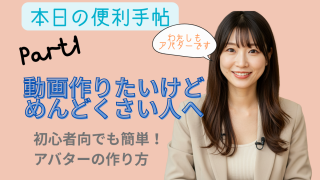
喋るアバターを作ってみたら、発信がラクすぎた。
 ガジェットとAIに人生救われた女
動画つくりたい。でも…いろいろ無理。
発信したい。けど。メイクも気力も時間もない。
ついでに、喋るテンションもない。
そんな日、わりと多くないですか?
私はめっちゃあります。
で、そういう日に
**「代わりに喋ってくれる私」**を用意できるようになりました。
声も出さなくていいし、カメラの前に立たなくてもいい。
それでちゃんと“それっぽい動画”が完成する。
めんどくさがりにも優しい世界です。
今回使ったのはこんなツール
簡単に言うと:
- 画像(盛ってOK!)
- 録音した音声
- どんな風に話すのか指示するだけ
…っていう便利なやつです。
無駄に操作が難しくないのが最高ポイント。「これくらいなら続けられるかも」と思えました。
今回はこの方法を3ステップで紹介します。
ステップ1:まずは画像を準備する
まずはアバター用の画像を準備します。AIでも実分の自分でもOKです!
話ができるように正面を向いた写真を準備してください。
自分の写真を元にもちろん盛っても問題ありません!
例えばCANVAで編集したり、ChatGPTを作って作ったりが可能です。
Instagramのリールなどで利用する場合は「9:16」の縦型の画像を準備してください。
画像生成AIで日本人を無料で作るなら「Image FX」がおすすめ
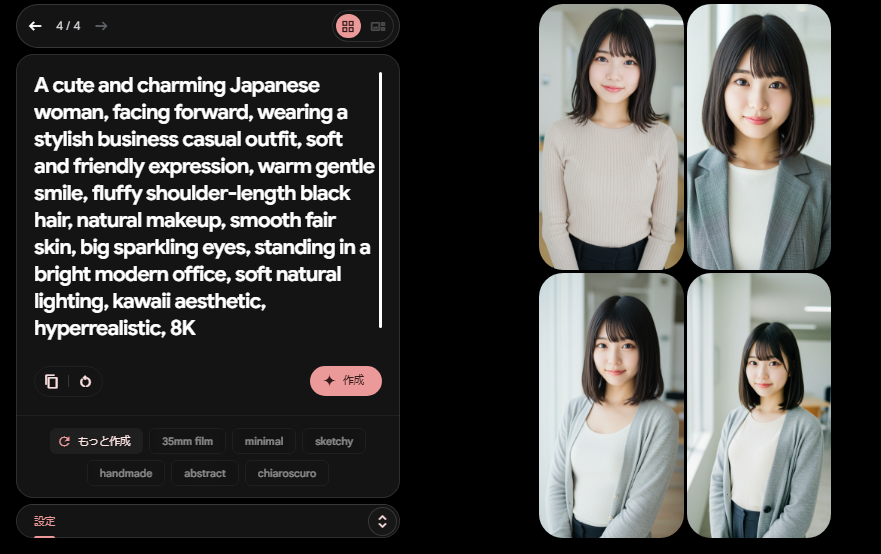
新た画像を作る場合、画像生成AIもいろいろあって悩むかと思いますが、無料で作れてかつ、日本人もかわいく作ってくれるのはGoogleの画像生成AI「image FX」がおすすめです。
日本人の特徴をつかんで作ってくれます。また「Image FX」についても後日詳しく掲載しますね!
ステップ2:自分の声(もしくはアバター用の声)を準備する
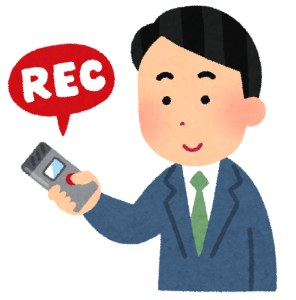
アバターに話してほしい声を準備します。
今回は自分の声をスマートフォンで録音し利用する方法で説明します。
他にも声のAIを使ってテキストを入力すると声を作れたりなどのAIもあります。
こちらもまた別の機会にやり方などもご案内しますね!
ステップ3:hedraAIで声と写真をくっつけて、アバターを作る
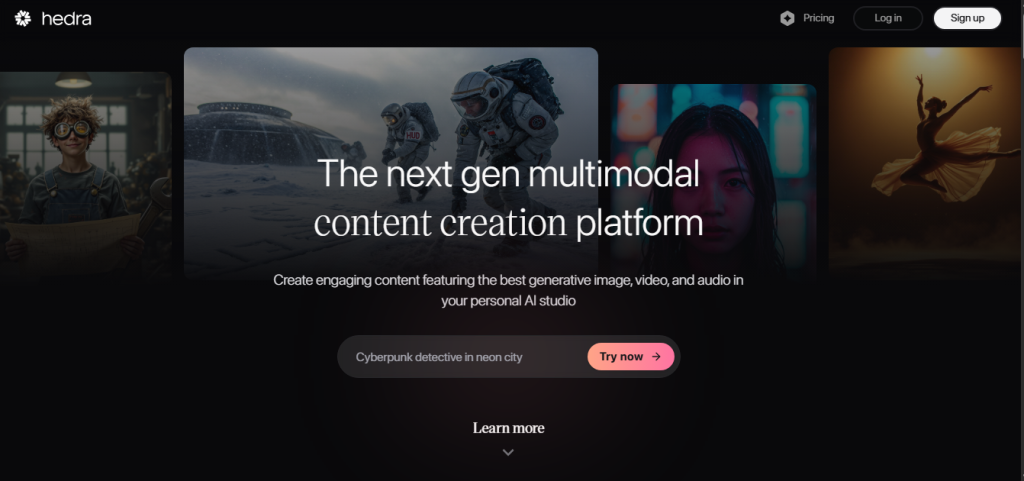
ここからいよいよアバター制作です。今回は「Hedra AI」を使って作ります。
料金設定や商用利用について
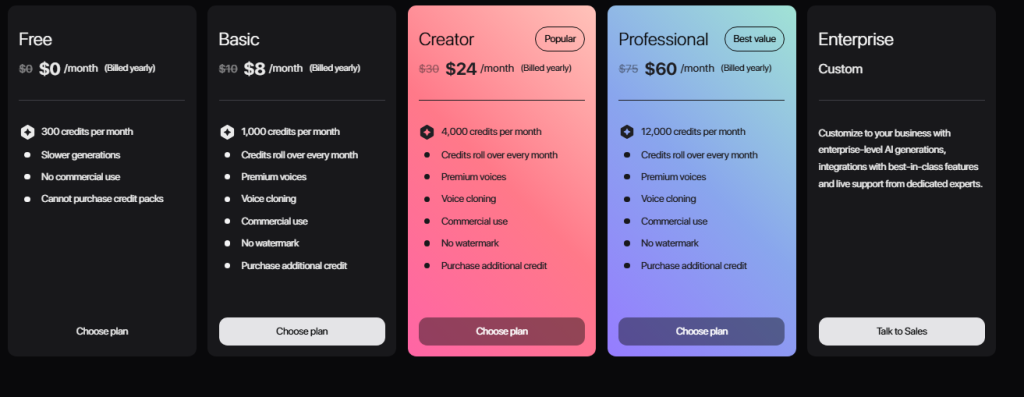
Hedraには月額無料のプランが用意されています。
無料プランでは月に200クレジットが付与され、最長20秒の動画生成が可能です。
ただし、生成速度は遅めになり、高度な機能の使用には制限があります。
また、無料プランでは商用利用はできません。
初めて試すには最適ですが、業務利用や本格的な活用には有料プランの検討が必要です。
1.まずはアカウントを登録します
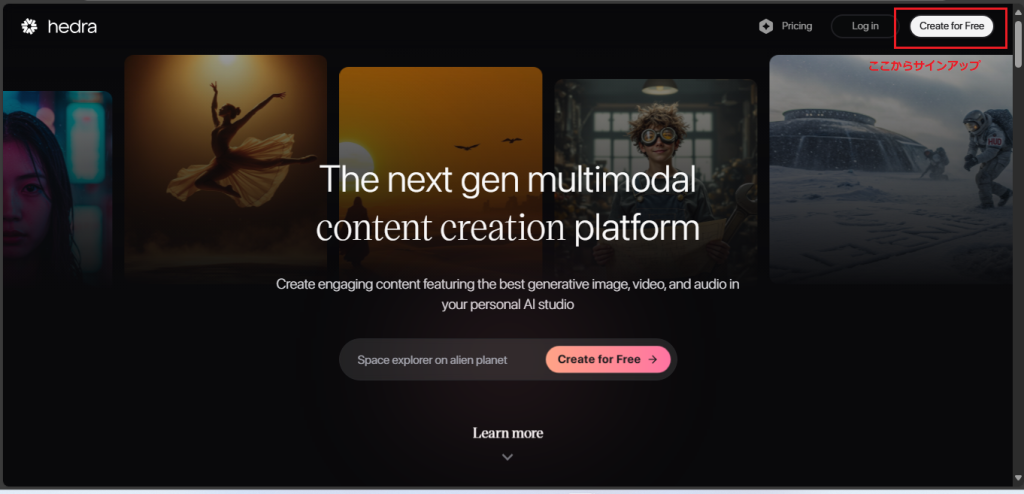
まずは、利用するためにアカウントを登録しましょう。メールアドレスまたはGmailなどで登録可能です。
2.画面の説明
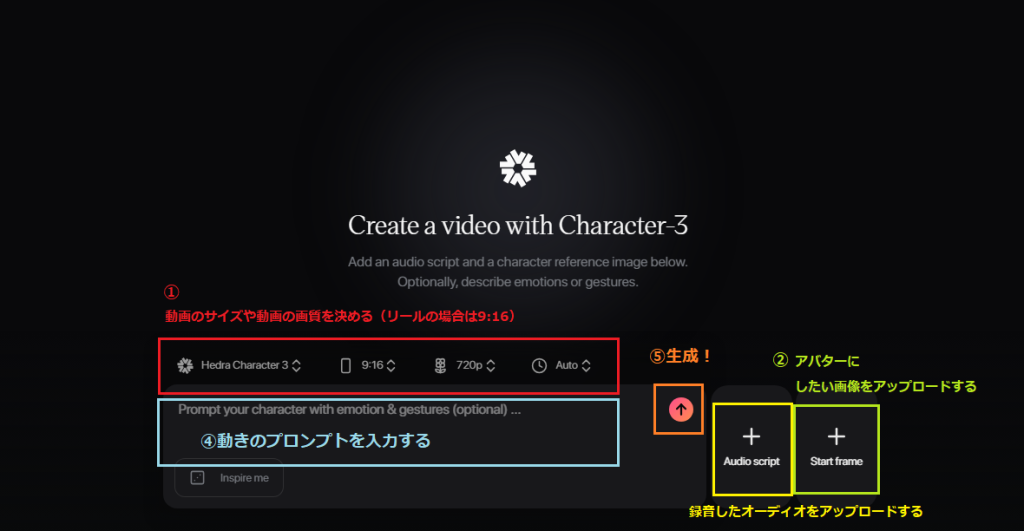
画面の操作はとっても簡単です。わかりやすい画面になっています。
- 画像サイズなどを設定する(リール動画で利用する場合は縦型動画9:16にするのを忘れずに!)
- アバターにしたい画像をアップロードします。この画像も縦型の場合は9:16の画像をアップロードしてください
- 録音データをアップロードします。自分の音声などをアップしましょう
- 動きのプロンプトを入力します。こちらは英語で入力が必要ですが、簡単にできるのでそちらを下記に説明しますね!
ポイント:Hedraでのプロンプトの書き方
Hedraでのプロンプトは英語で書く必要があります。英語が苦手でプロンプト書けない・・・っていう方も心配しなくても大丈夫!
ChatGPTなどを使って、プロンプトを書いてもらいましょう。
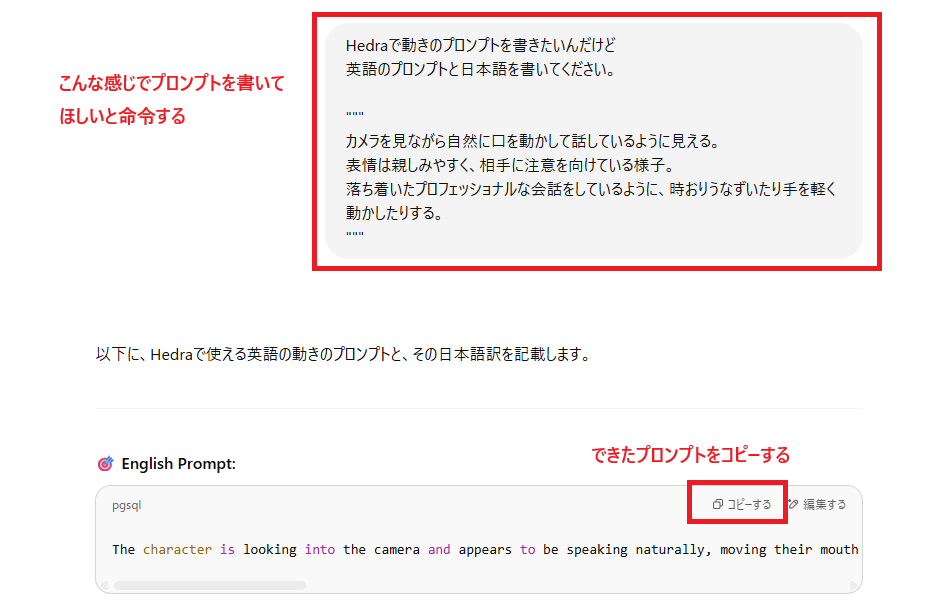
GPTで書いてもらったプロンプトをコピーし、Hedraに貼り付けましょう
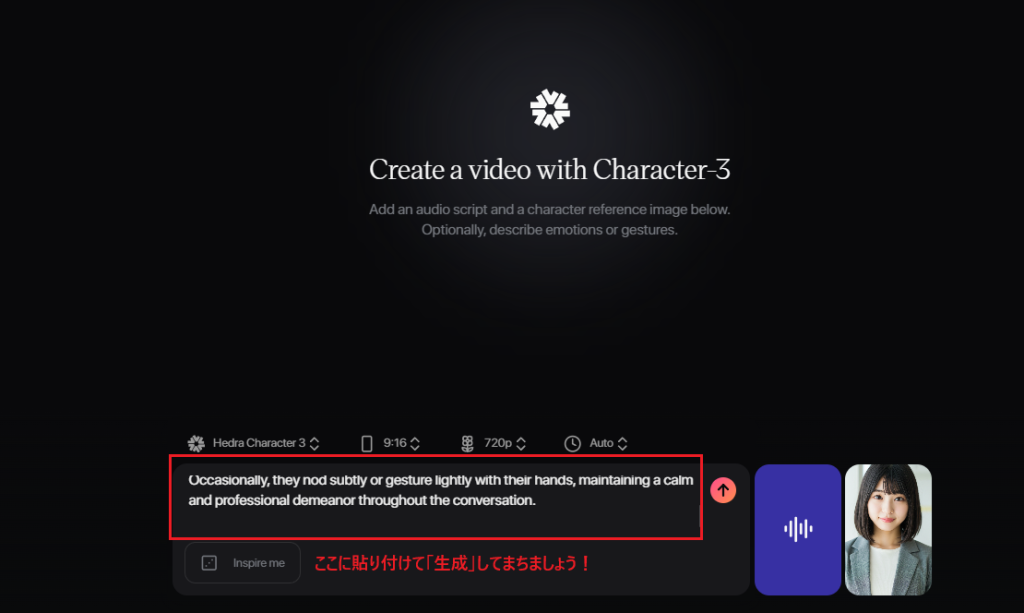
実際の動画はこちら
まとめ
ということで、
やる気ゼロでも“喋る私”を作ってくれる神ツールの紹介でした。
これで「顔死んでる日」でも、「子どもに『ママごはん!』って呼ばれてる最中」でも、発信できちゃいます。
むしろ今、すっぴんでこれ書いてます。笑
気になる人は、ぜひ試してみてください♪
投稿者プロフィール
-
海外の便利ツール・Webサイトなどを毎回ひとつ紹介しています。
発信もなるべくラクして続けたい派です。
効率化・時短・Webまわりの整えごとなど発信しています。
最新の手帖
 AI2025年6月8日喋るアバターを作ってみたら、発信がラクすぎた。